

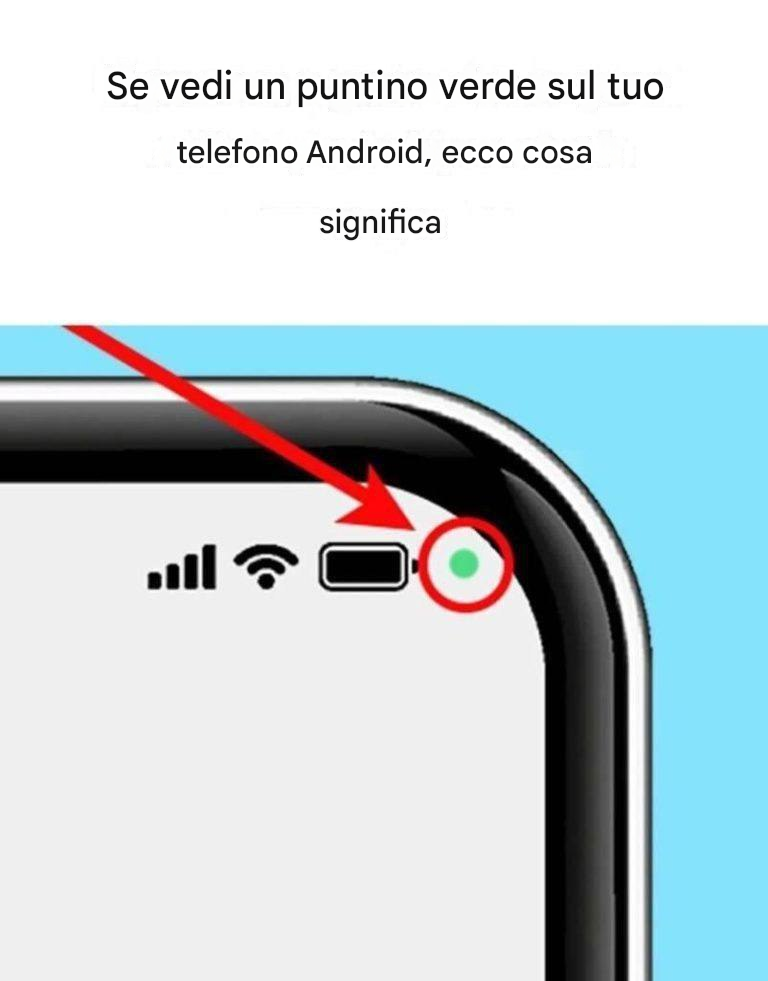
A differenza degli iPhone, che utilizzano punti verdi e arancioni per distinguere le diverse funzioni, i telefoni Android usano un’unica icona per tutte. Se vedi un punto verde, significa che una delle app aperte sta utilizzando il microfono o la fotocamera del dispositivo. Sebbene questo non sia un problema se stai usando attivamente la fotocamera, può essere preoccupante se ti dimentichi di concedere l’accesso alla fotocamera o al microfono a un’app aperta.
Cosa fare se vedi un punto verde?
Secondo Samsung, puoi scoprire rapidamente quale app sta utilizzando la fotocamera o il microfono in quattro semplici passaggi. Quando compare la notifica, un’icona indicherà se l’avviso riguarda la fotocamera, il microfono o entrambi. Questa icona si ridurrà quindi a un punto nell’angolo in alto a destra, accanto agli altri indicatori di attività.
Per ulteriori informazioni, scorri verso il basso la barra delle notifiche per aprirla e tocca il punto per espanderla. Si aprirà una finestra di dialogo che ti indicherà cosa viene utilizzato (fotocamera, microfono o entrambi) e quale app lo sta utilizzando. Se concedi l’accesso all’app, non devi fare altro.
Tuttavia, se non ricordi di aver concesso l’accesso a una determinata app, apri le sue impostazioni e disabilita tali autorizzazioni. Se la notifica mostra un’app che non utilizzi più, valuta la possibilità di disinstallarla dal dispositivo per maggiore tranquillità.
Per visualizzare le istruzioni complete di cottura, vai alla pagina successiva o clicca sul pulsante Apri (>) e non dimenticare di CONDIVIDERLE con i tuoi amici su Facebook.